Kinder ab etwa 8
Kurze Lektionen mit wenigen neuen Tasten. Die Bildschirmtastatur und die Hände zeigen, welcher Finger dran ist.
30 kurze Lektionen von der Grundreihe bis zu ganzen Sätzen, eine Bildschirmtastatur, die den richtigen Finger zeigt, und zwei Spiele für mehr Tempo.
Anmelden heißt: ein Profil auf diesem Gerät wählen oder neu anlegen. Ein Konto bei uns gibt es nicht.
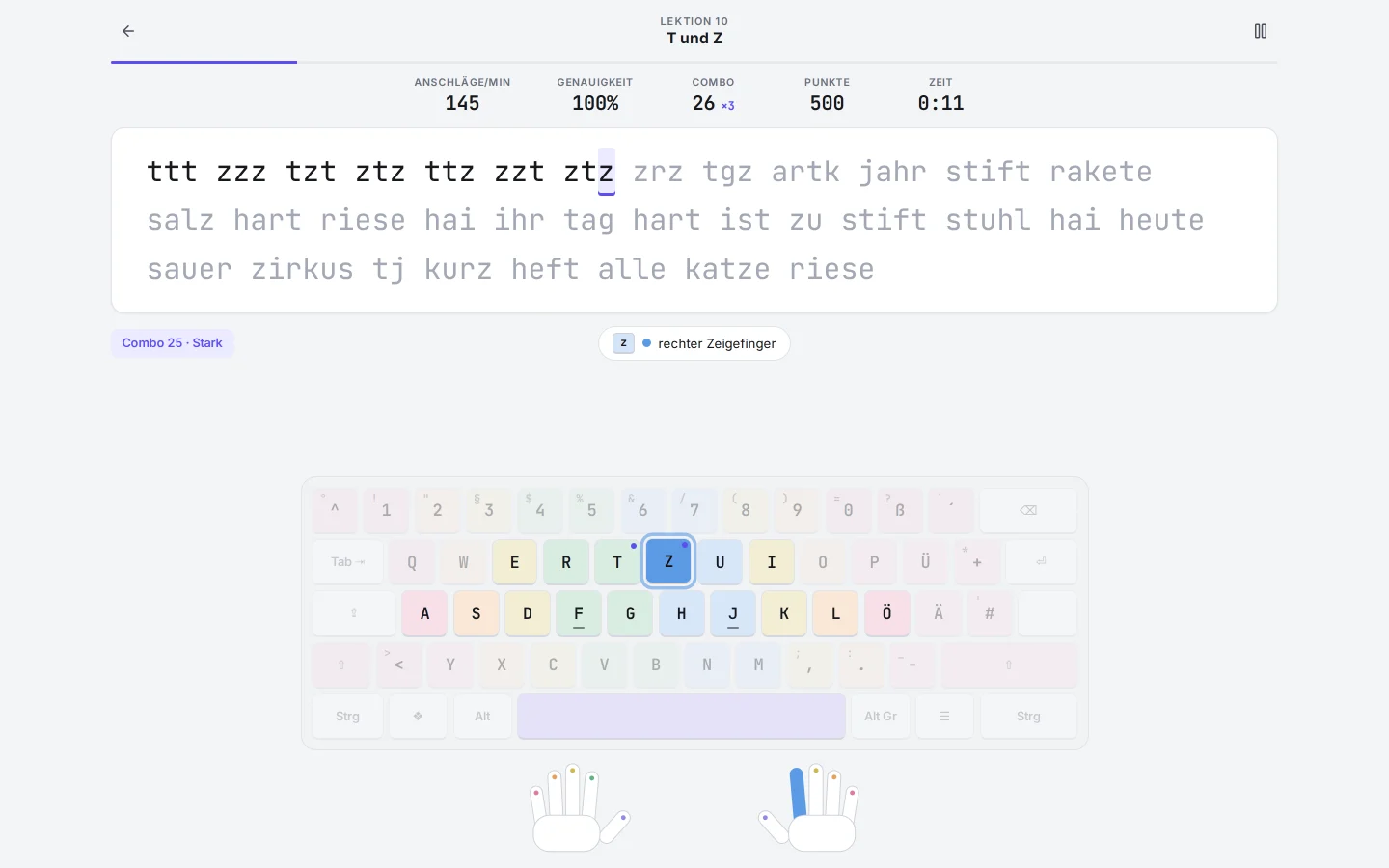
Kurze Lektionen mit wenigen neuen Tasten. Die Bildschirmtastatur und die Hände zeigen, welcher Finger dran ist.
Schneller und sicherer tippen für Schule, Referate und Programmieren – mit Tempo-Messung, Zeit-Sprint und Bestenliste.
Kein Konto, keine Werbung, kein Tracking. Der Fortschritt bleibt im Browser auf eurem Gerät.
Läuft im Browser ohne Installation. Auf gemeinsamen Rechnern legt jedes Kind ein eigenes Profil an.
Namen eingeben, Farbe wählen, fertig. Das Profil liegt nur auf diesem Gerät, eine E-Mail-Adresse braucht es nicht.
Jede Lektion bringt ein, zwei neue Tasten. Ab einem Stern ist die nächste Lektion frei, für drei Sterne zählen Genauigkeit und Tempo.
Meteor-Alarm und Zeit-Sprint trainieren Tempo. Die Bestenliste vergleicht die Profile auf diesem Gerät.
Fünf Module führen von der Grundreihe über die obere und untere Reihe und die Großschreibung bis zu Zahlen und ganzen Sätzen. Die Übungstexte bestehen nur aus Tasten, die schon dran waren – erst Silben, dann echte Wörter und Sätze.
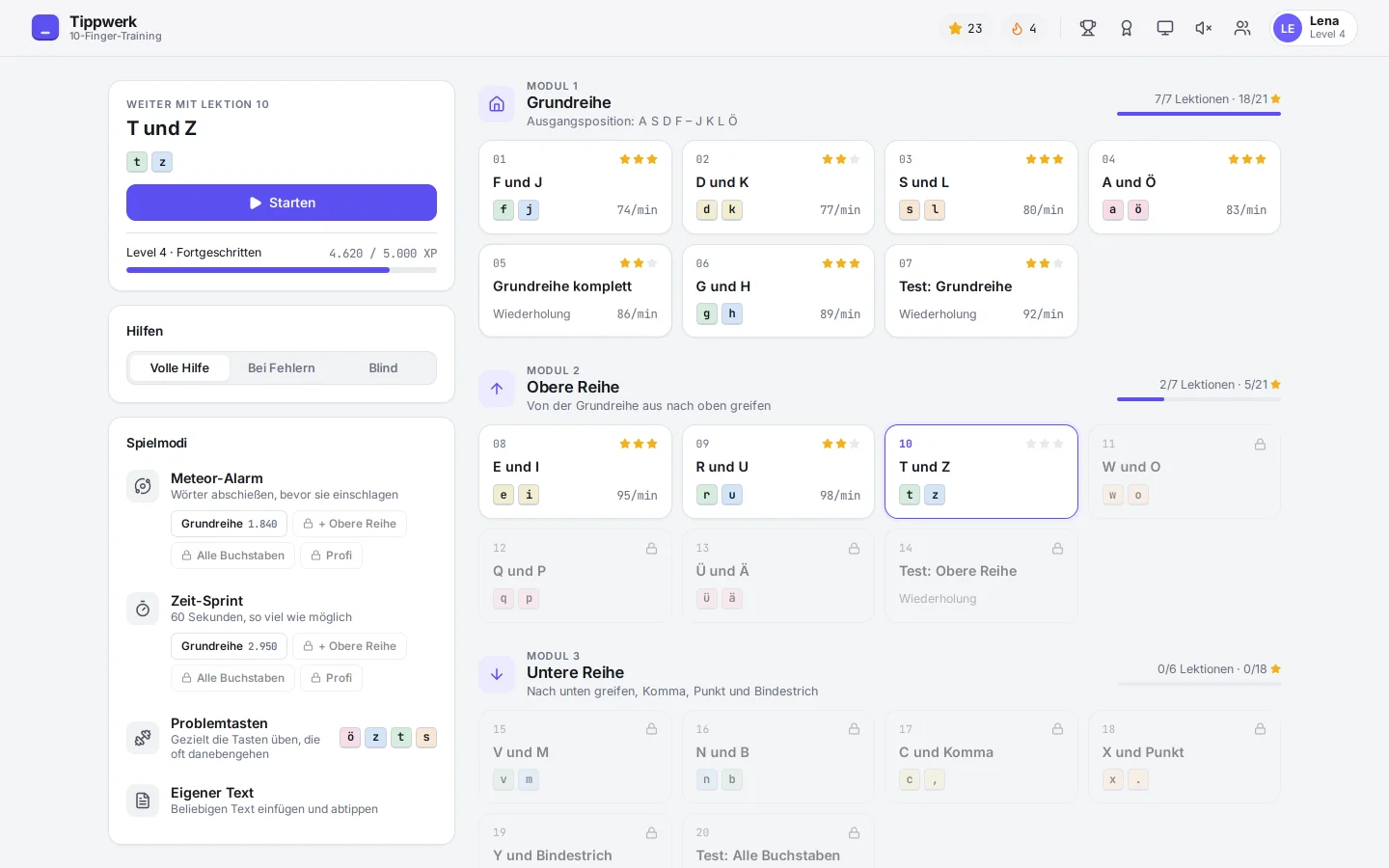
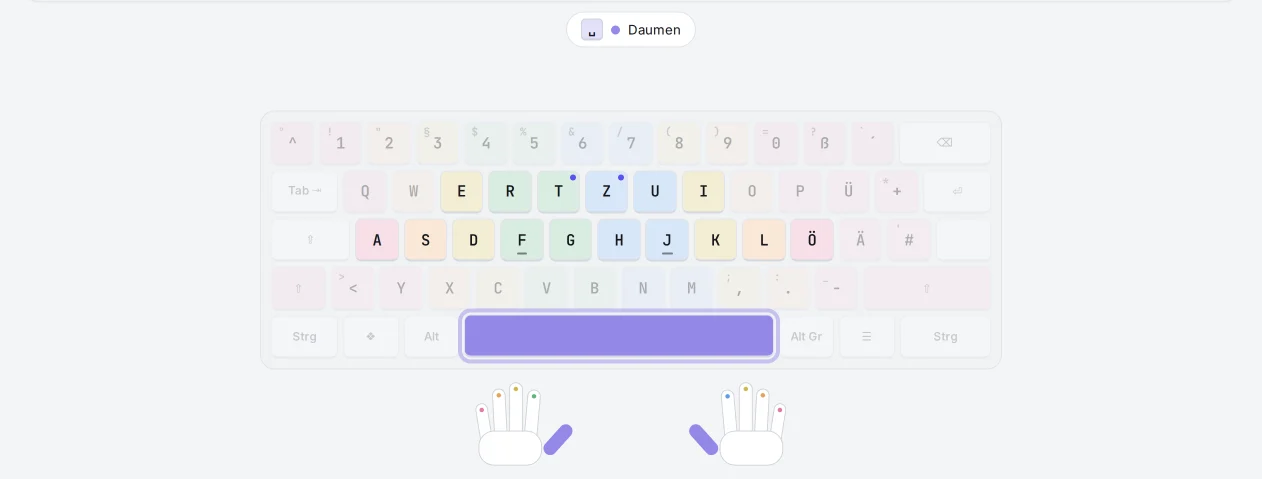
Die Tasten haben die Farbe ihres Fingers, die nächste Taste ist markiert, und die Hände zeigen, welcher Finger tippt – bei Großbuchstaben auch die richtige Umschalttaste. Wer sicherer wird, stellt auf „Bei Fehlern“ oder „Blind“ um.
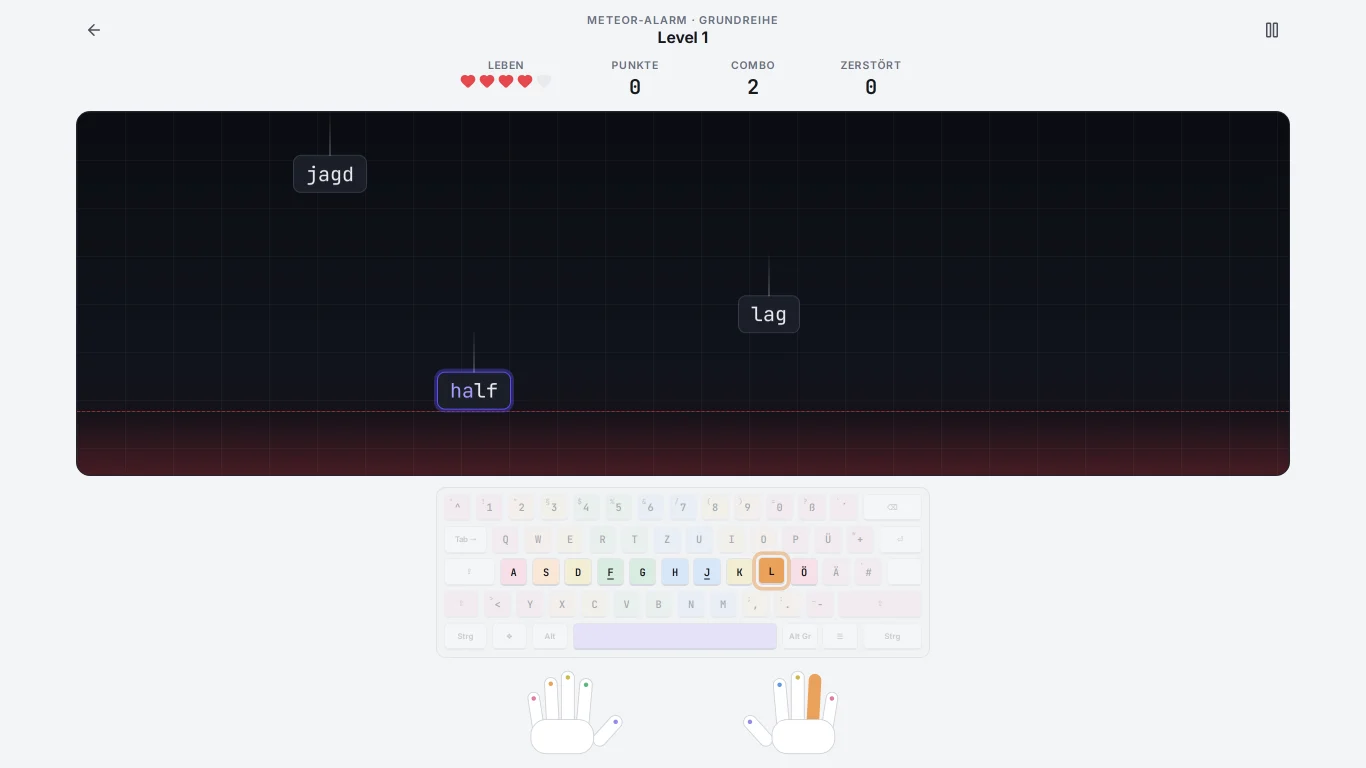
Wörter fallen vom Himmel und müssen abgetippt werden, bevor sie einschlagen. Mit jedem Level geht es schneller. Gold-Meteore bringen dreifache Punkte, Eis-Meteore frieren alles ein, Herz-Meteore geben ein Leben zurück.
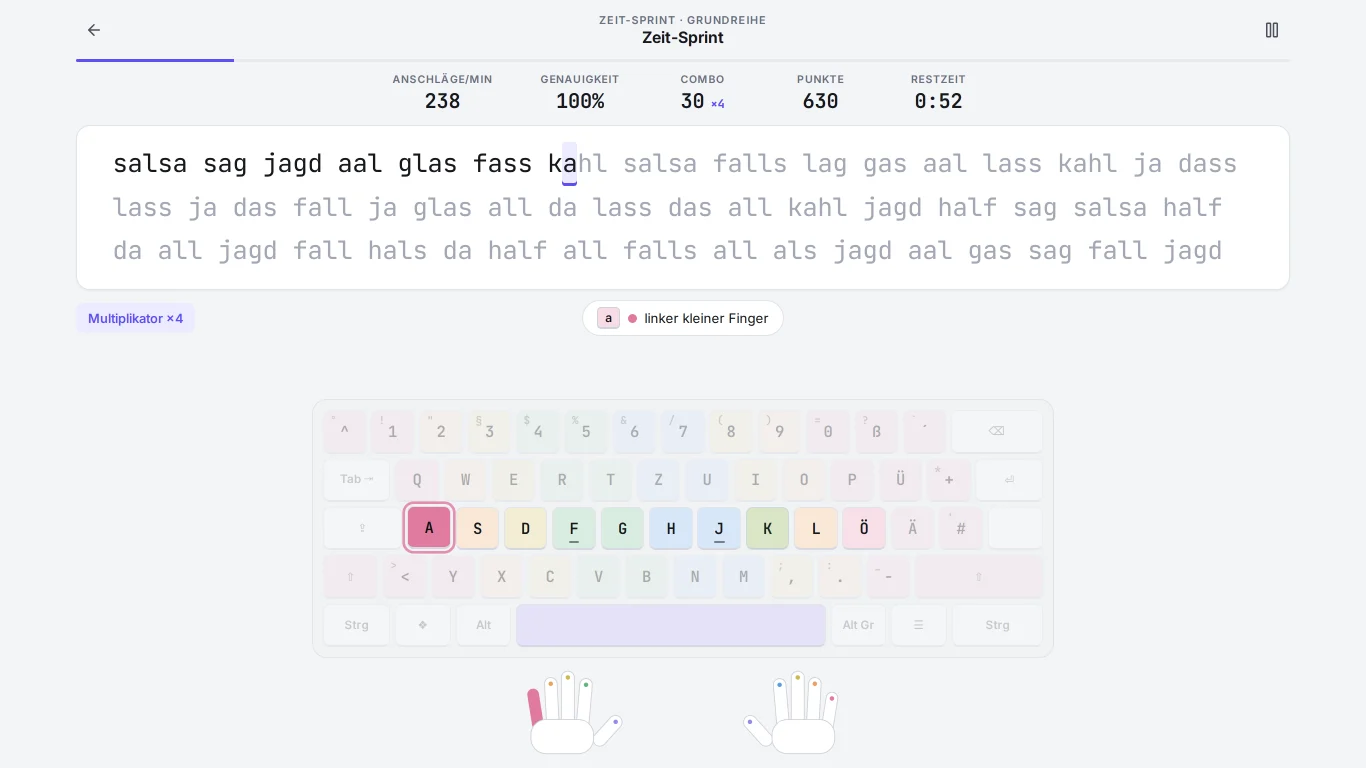
60 Sekunden, so viele Anschläge wie möglich – Genauigkeit zählt mit. Vier Stufen von der Grundreihe bis „Profi“ mit Zahlen und Sätzen, jede mit eigener Bestenliste.
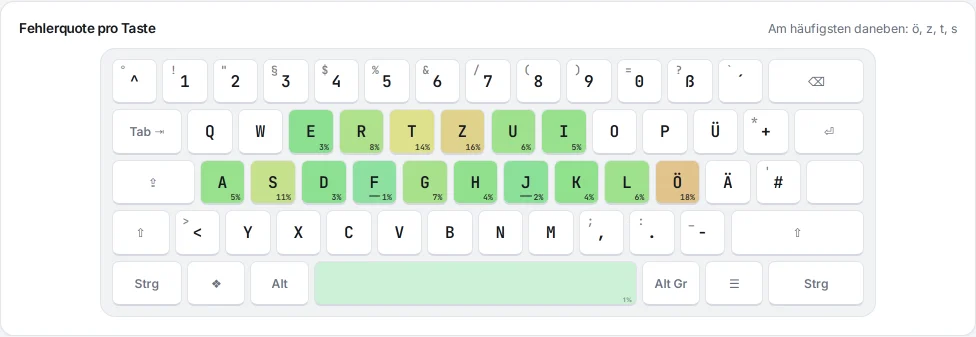
Tippwerk merkt sich, welche Tasten oft danebengehen, und zeigt sie farbig auf der Tastatur. Das Problemtasten-Training baut daraus einen Übungstext, der genau diese Tasten übt.
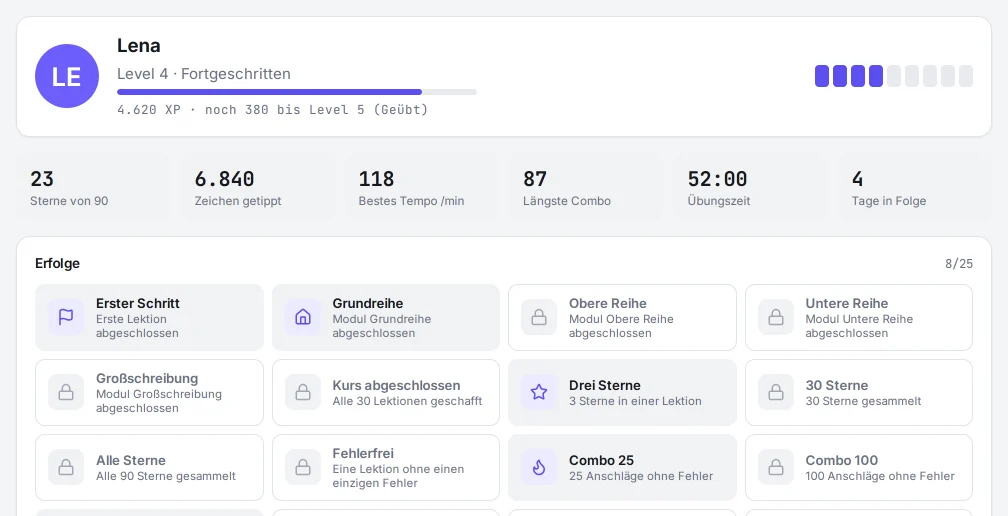
Jede Runde bringt Erfahrungspunkte. Neun Level führen vom Einsteiger bis zum Meister, dazu kommen 25 Erfolge – von „Erster Schritt“ bis „50.000 Zeichen“.
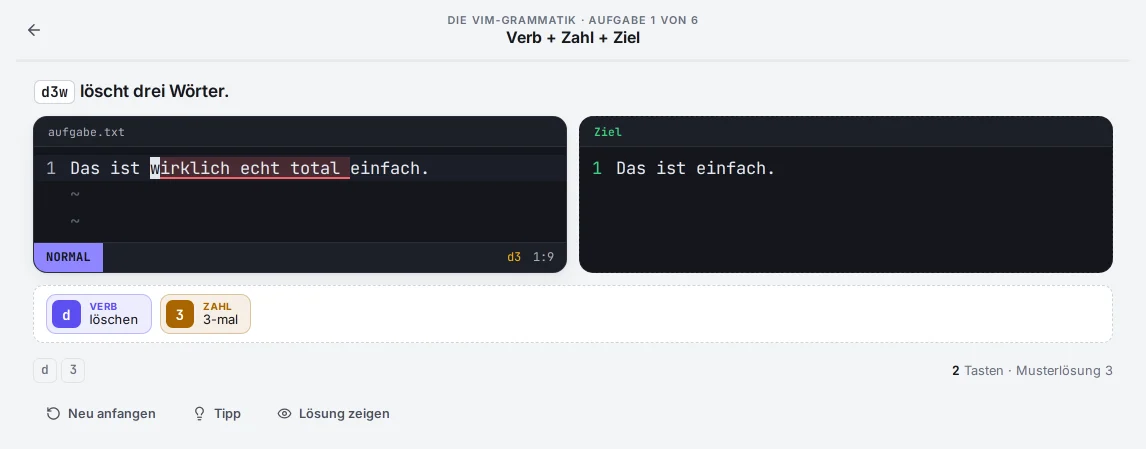
Vim ist der Editor, der ohne Maus auskommt. Seine Befehle sind kurze Sätze aus Verb, Zahl und Ziel:
d3w löscht drei Wörter, ci" ersetzt, was zwischen Anführungszeichen steht. Der
Vim-Trainer bringt das Schritt für Schritt bei – in einem Editor direkt im Browser, der jede Taste
mitübersetzt.
h j k l über Textobjekte und Suchen und
Ersetzen bis zu Registern und Makros.
Mit demselben Profil wie beim Tippen. Vim braucht eine echte Tastatur.
localStorage. Tippwerk schickt sie nicht an
uns – die Seite darf technisch gar nichts senden: Ihre Sicherheitsregeln (Content Security Policy) erlauben
nur das Laden der eigenen Dateien.
Die ausführliche Datenschutzerklärung steht bei der Alan Turing GmbH.
Nichts. Es gibt kein Abo, keine Bezahlfunktion und keine Werbung.
Nein. „Anmelden“ heißt bei Tippwerk: ein Profil auf diesem Gerät wählen oder neu anlegen. Ein Konto bei uns gibt es nicht.
Nein. Der Fortschritt liegt nur im Browser dieses Geräts. Woanders beginnst du mit einem neuen Profil.
Eine richtige Tastatur mit deutschem Layout (QWERTZ). Auf Handys und Tablets ohne Tastatur lässt sich das 10-Finger-Schreiben nicht üben.
Nein. Im Profil lassen sich alle Lektionen und Spielmodi auf einmal freischalten.
Einen Stern gibt es ab 80 % Genauigkeit. Zwei Sterne ab 90 % Genauigkeit und 70 % des Zieltempos der Lektion, drei Sterne ab 96 % und dem vollen Zieltempo.
Ja, kurze Klänge beim Tippen. Sie lassen sich oben rechts in der Übersicht ausschalten.
Profil anlegen und mit F und J loslegen. Eine Lektion dauert nur ein, zwei Minuten.
Jetzt anmeldenEin Profil auf diesem Gerät wählen oder neu anlegen – kein Konto nötig.